
この記事は、仮想通貨レンディングサービスである「スマートクリプトレンディング」を「BITPOINT」を使って利用する手順の解説です。スマートクリプトレンディングが、初回レンディング開始で3000円の激アツキャンペーンを実施しているので、初レンディングの方もぜひ挑戦してみてください。
なお、スマートクリプトレンディング側の登録は終わっている前提で紹介します。まだの方はこちらも併せてご覧ください。


BITPOINT口座を開設
BITPOINT(ビットポイント)の口座をまだお持ちでない方は、まず口座開設を行います。お友達紹介経由で始めることで、BITPOINT側のキャンペーンも貰えます。

| キャンペーン詳細 | |
| 紹介方法 | 紹介コードor紹介リンク |
| 特典① | 1500円(現金か仮想通貨) |
| 特典② | 2000円分のビットコイン |
| 条件① | 口座開設(500円) 一回売買(1000円) |
| 条件② | 合計1,000円以上の暗号資産を購入(2000円) |
| 期限 | ①指定なし ②2/2まで |
\ここから登録で特典GET/
BITPOINTに入金
仮想通貨を取得するためのお金を入金していきます。BITPOINTは、月に一回出金手数料が無料なので、細かく計算せず大体10万円くらいをいれておきましょう。
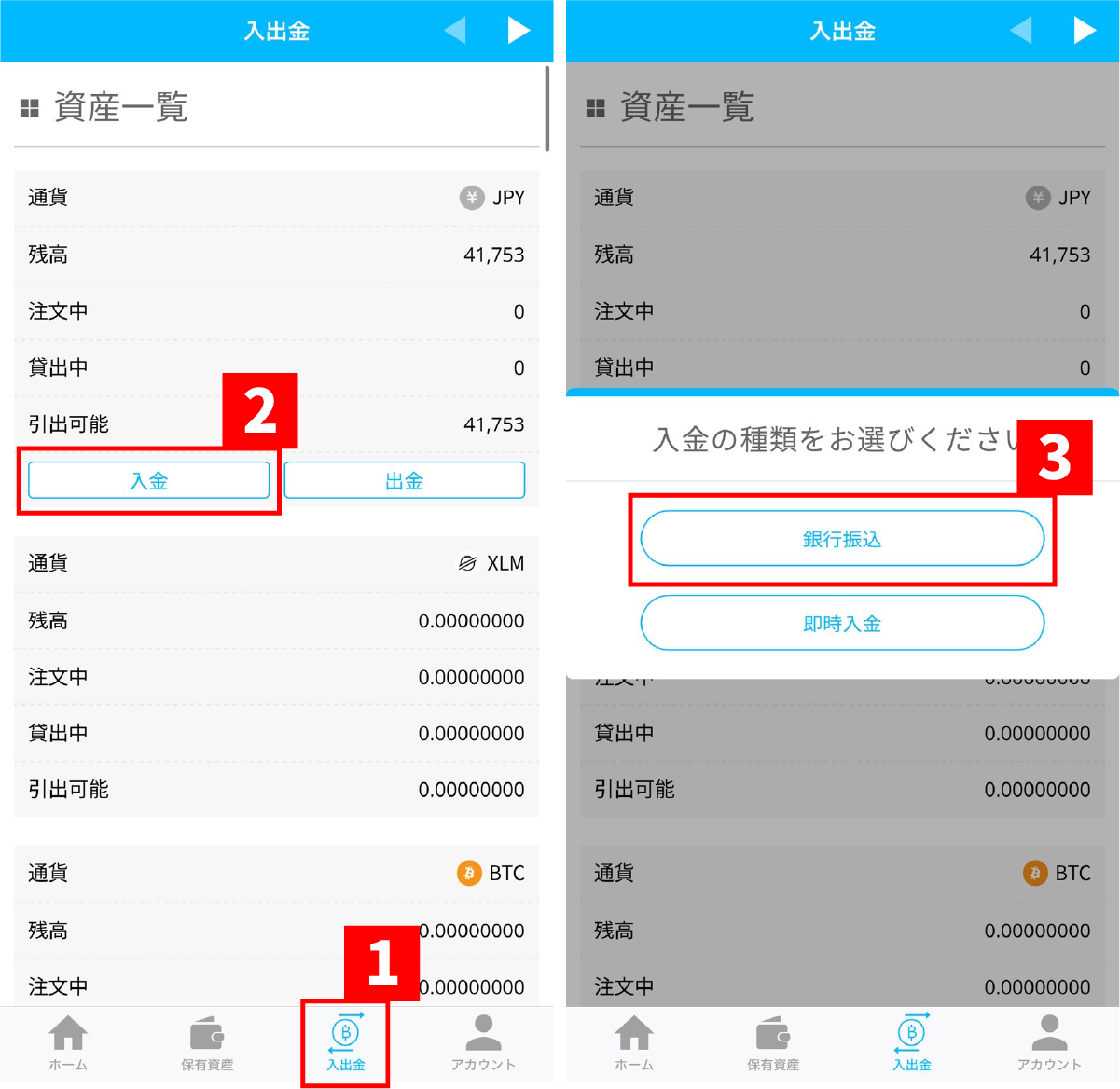
入出金のタブから、入金>銀行振込を選択
※即時入金対象の口座を持っていれば即時入金でもOK
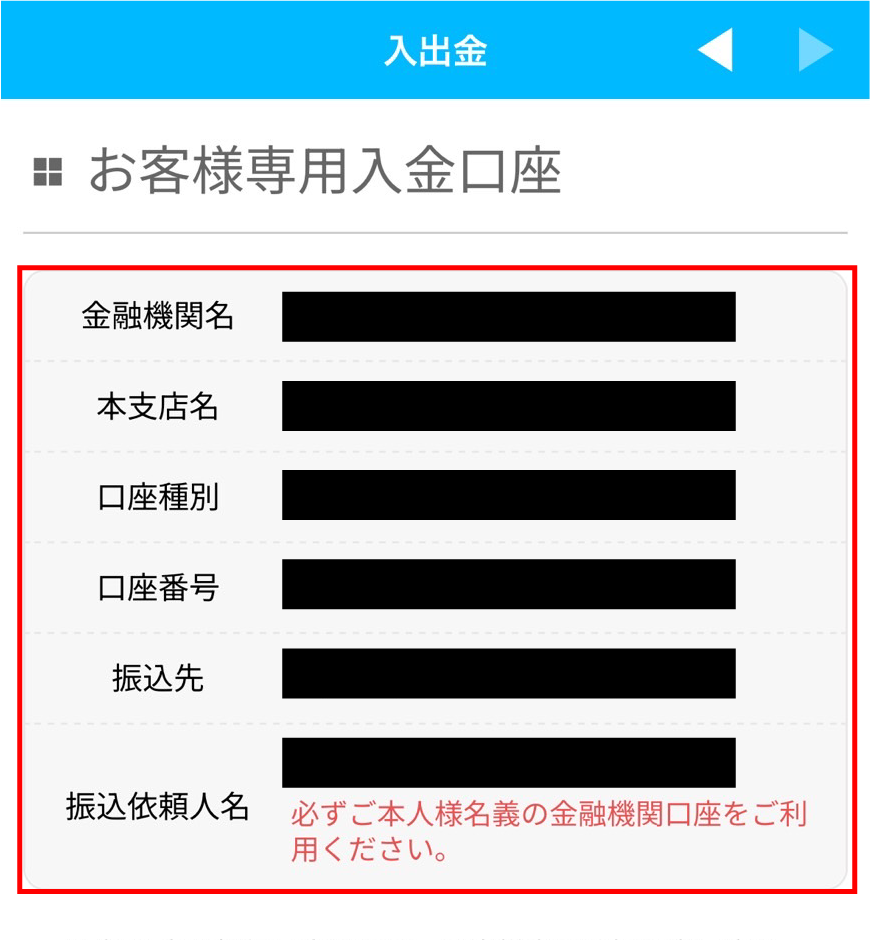
入金口座の情報が表示されるので、お使いの銀行から振込をしてください。
対象仮想通貨を取得
BITPOINT側で対象の仮想通貨を取得していきます。この際、以下の点に注意しましょう。
最低貸出枚数を確認
取得した通貨はこのあとスマートクリプトレンディング側で貸出をしていくはずです。貸出には最低貸出枚数が設けられているので、必ずこれ以上の枚数を取得していきましょう。
| 対象仮想通貨 | 最小貸出枚数 |
|---|---|
| Bitcoin | 0.003BTC |
| Ethereum | 0.15ETH |
| ADA(Cardano) | 500ADA |
| TRON | 1500TRX |
| USDT(ERC20、BEP20、TRC20) | 300USDT |
BITPOINT PROでの取引がおすすめ
BITPOINTには、BITPOINT PROというより細かい取引が可能なブラウザ版ツールがあります。アプリ版のBITPOINTでは「販売所取引」しかできず、取得時に損をしやすいので、なるべくPROを使って「取引所取引」を行ってください。
「よくわかんねぇ!」って人はとりあえずこれから紹介する手順でやればOKです。
各取引の違いを勉強したい人は、こちらも読んでみてください。
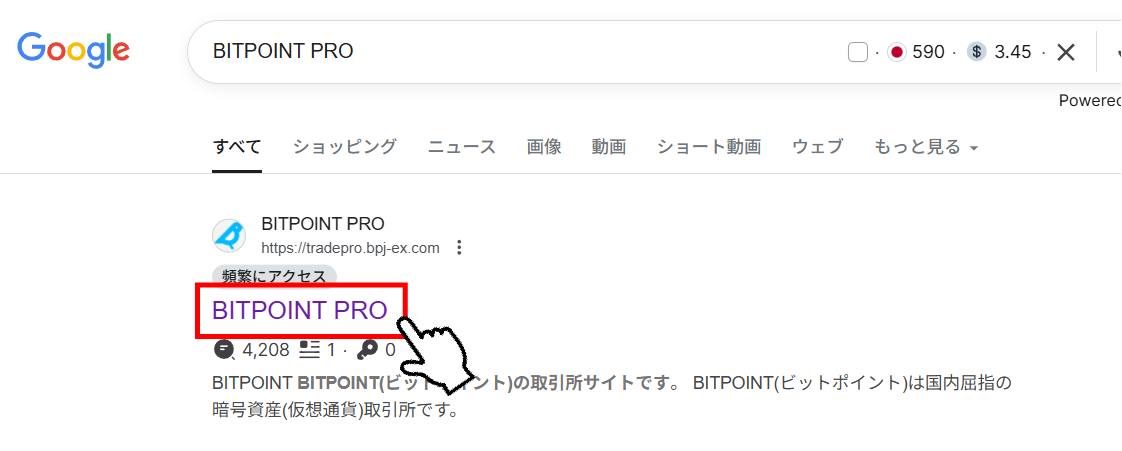
BITPOINT PROでブラウザ検索する
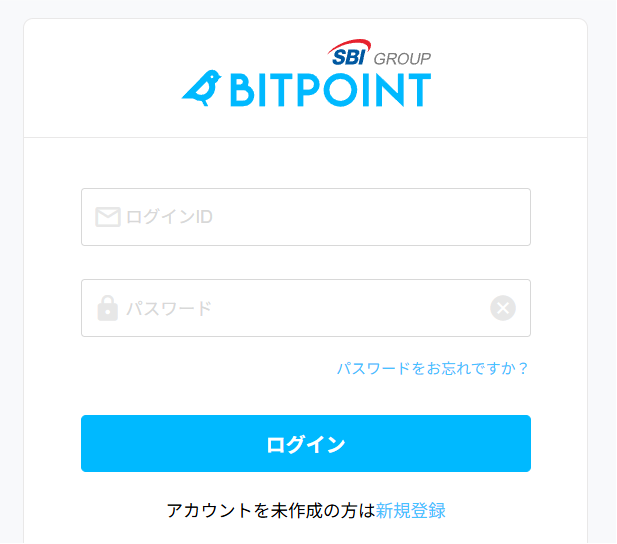
ログインIDとパスワードでログイン
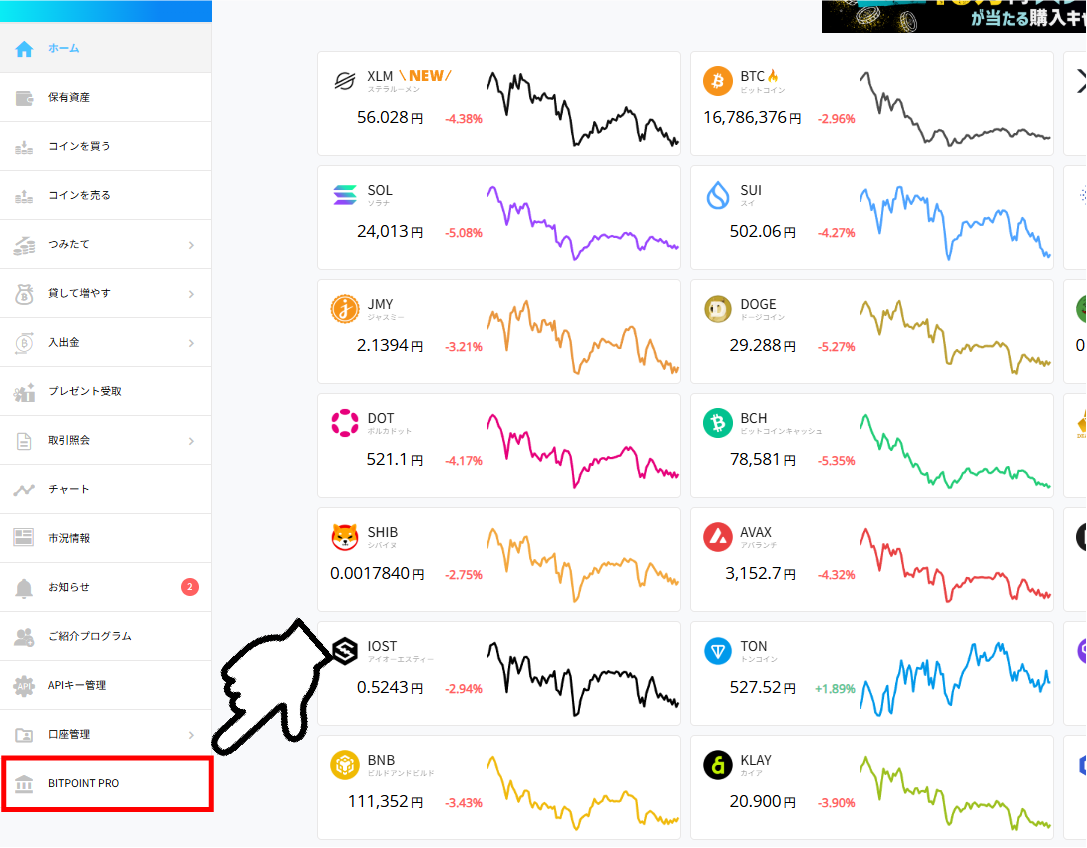
「BITPOINT PRO」を選択
※PROでググってきたはずなのにBITPOINTにいるの罠だよね笑
チャートや板が表示されたらOK
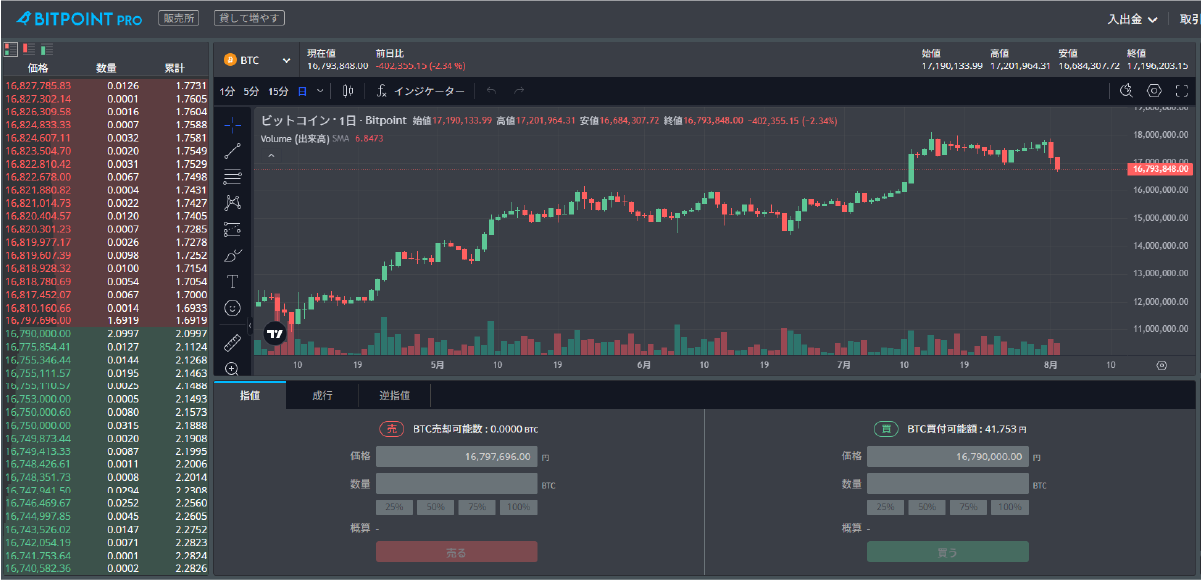
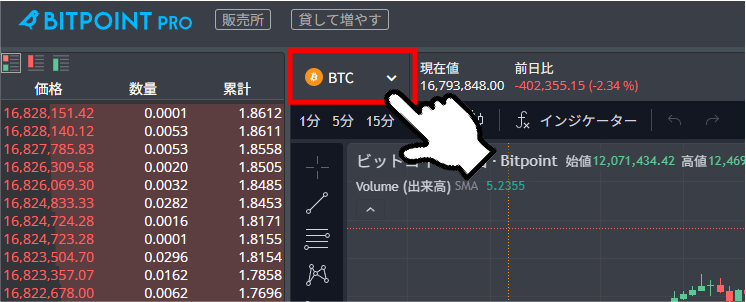
左上の通貨が、自分の取引したいものになっているかを確認
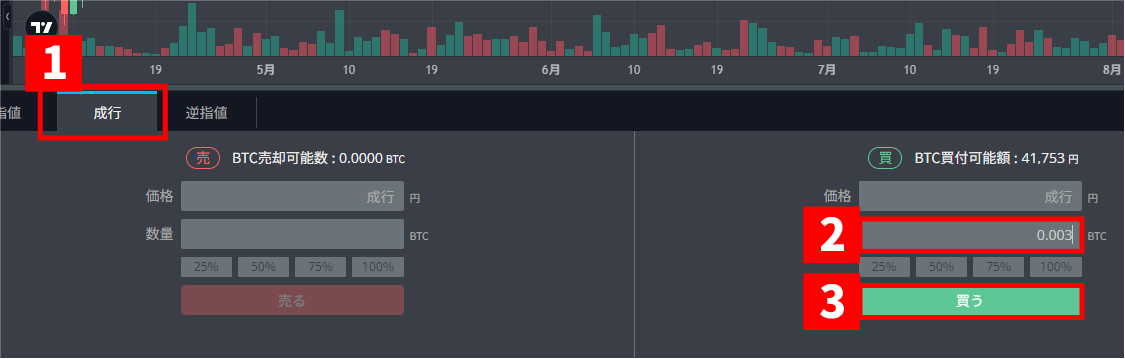
成行注文を選択し、買い側の画面に数量を選択して「買う」をクリック
※今回はビットコインの最小貸出枚数0.003BTCを入力
以上でBTCの購入が完了です。あと少し、頑張っていきましょう。
スマートクリプトレンディングに移管する
取得したビットコインを映していきましょう。BITPOINTは、こういった出金手数料が無料な点が嬉しいところです。
手数料高いところ多いもんね
SCL側でウォレットアドレスを確認
スマートクリプトレンディングにログイン
※わかりずらいですが、「お申込みはこちら」からログインできます。
ウォレットから入金したい通貨を選択
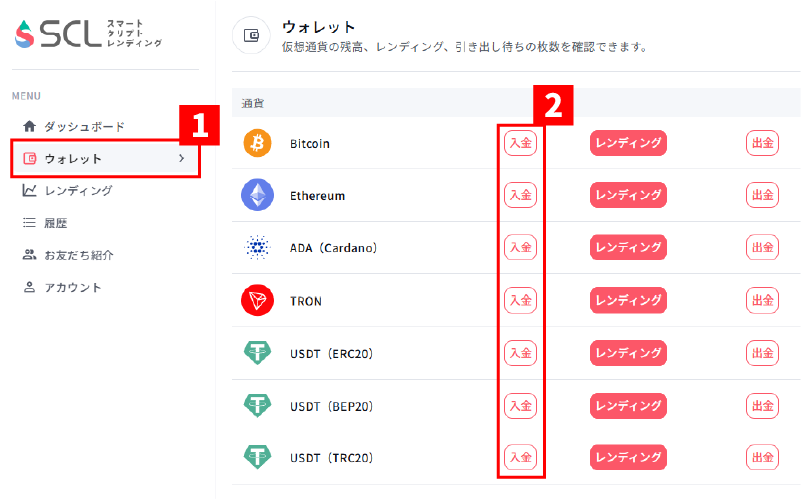
ウォレットアドレスをコピー

BITPOINTで出金指示
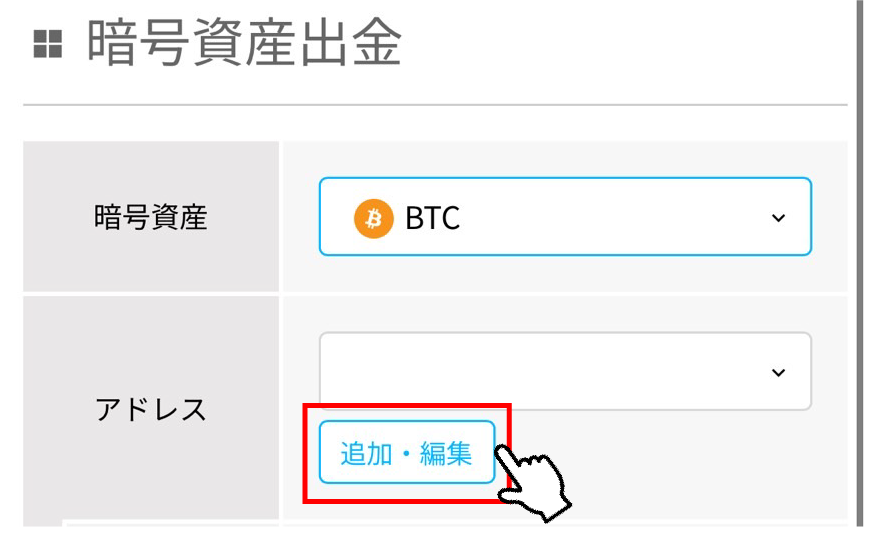
入出金タブから、BTCの出金を選択
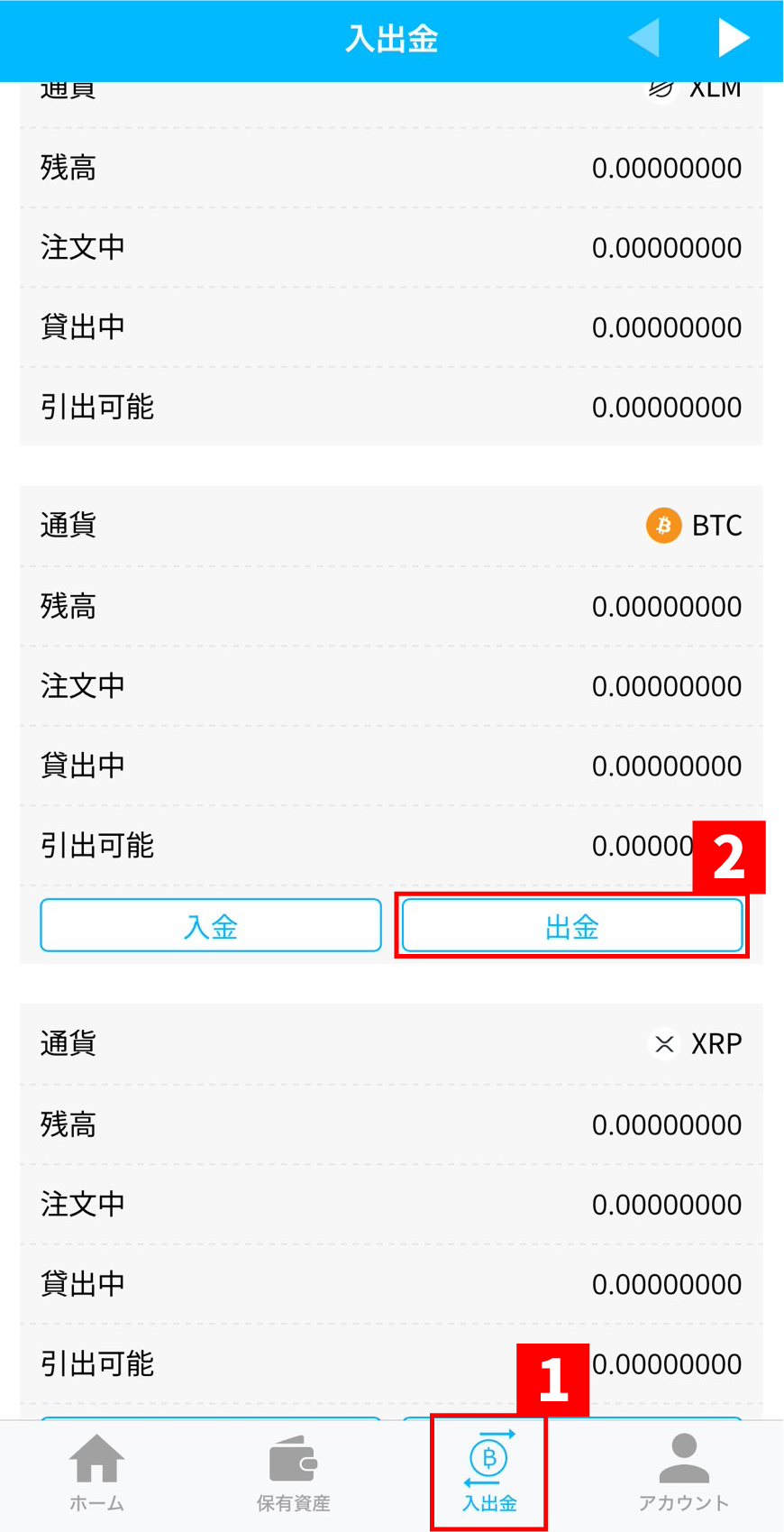
アドレスの追加を選択し、以下の情報を入力
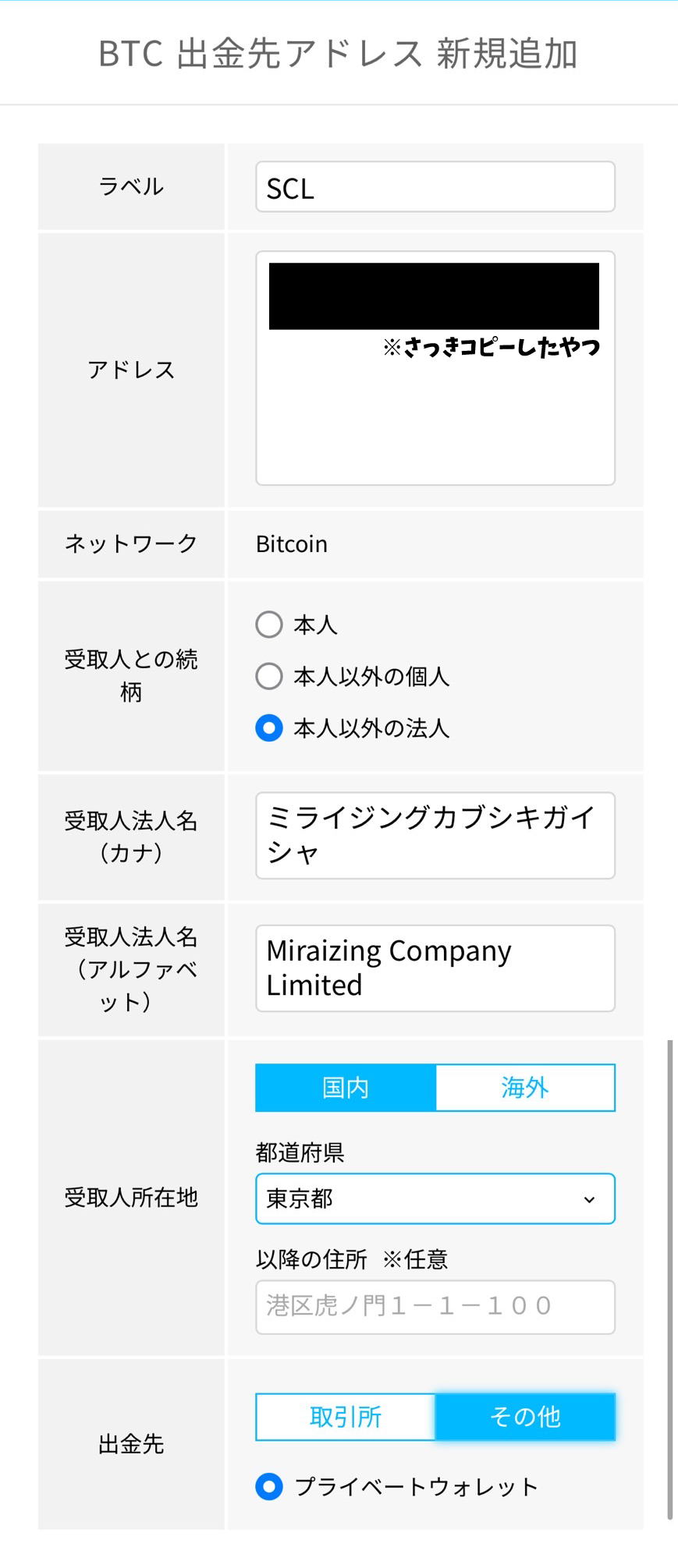
| ラベル | 分かりやすいものを命名 |
| アドレス | さっきコピーしたやつ ※これ間違えるとお金が消えます!!絶対コピペ |
| 受取人との続柄 | 本人以外の法人 |
| 受取人法人名(カナ) | ミライジングカブシキガイシャ |
| 受取人法人名(アルファベット) | Miraizing Company Limited |
| 受取人所在地 | 国内:東京 |
| 出金先 | プライベートウォレット |
認証メールを終えたら、出金数量を指定し、確認画面へ。 あとは出金を完了するだけです。
※出金目的を聞かれた場合は、「その他:レンディングサービス」などと入力しましょう。
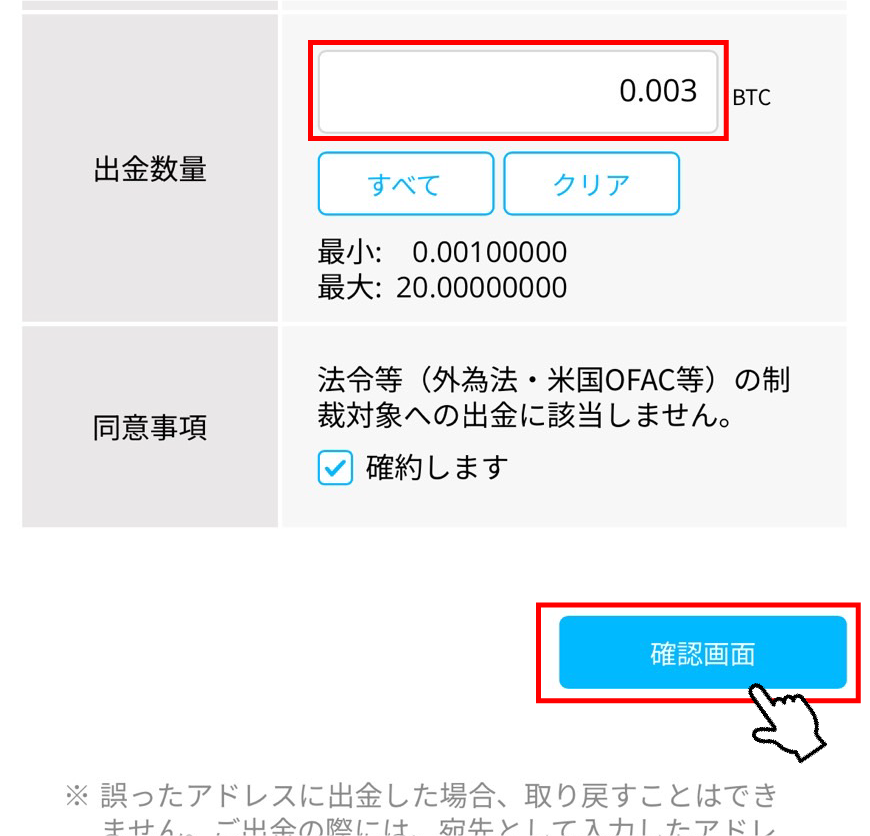
出金完了まで、少し時間がかかります。現在の出金状況を以下で確認しましょう。
アカウント>入出金履歴
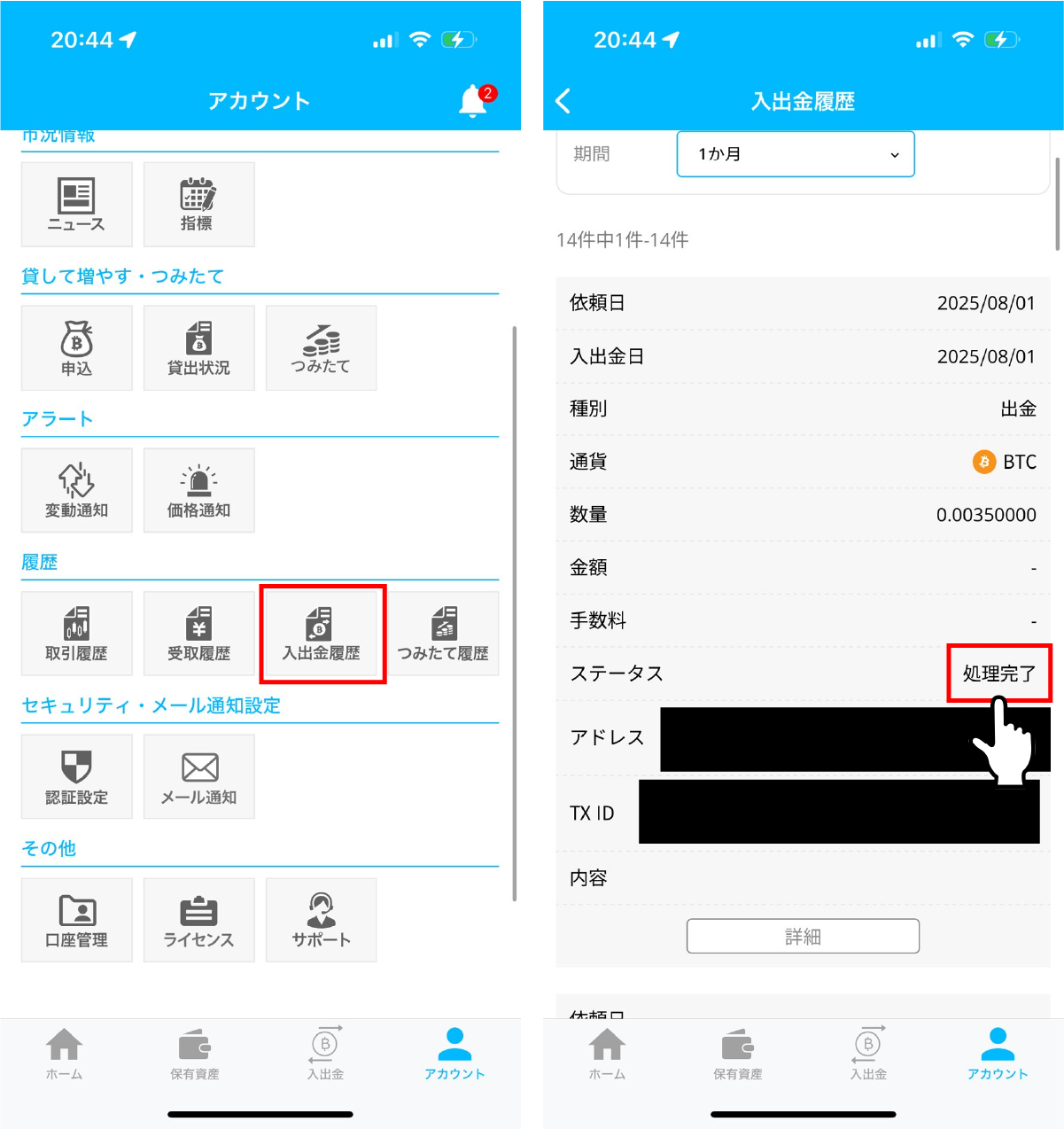
ここの項目が「処理完了」になるまで待ちましょう。
SCLで入金完了処理
再びSCLに戻り、先ほど入力しないで置いた「入金額」に今回移管した金額を入力します。
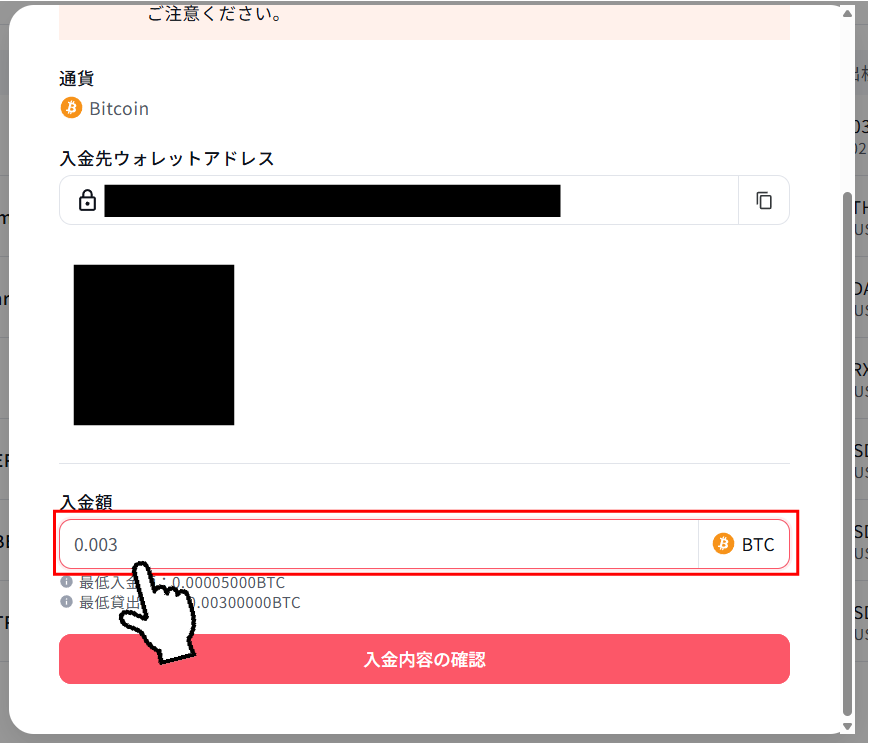
こちらの処理も大体1時間前後かかります。
「履歴」のステータスが「入金済み」になるのを待ちましょう。
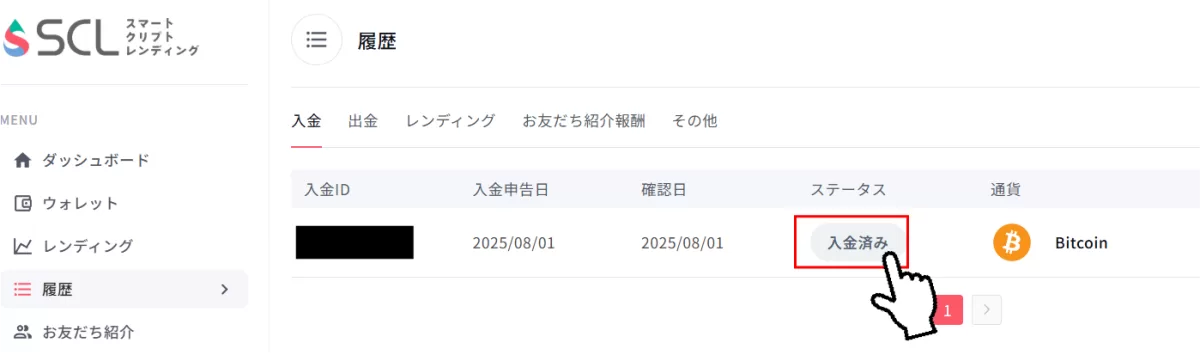
レンディングを開始する
履歴が「入金済み」になったら、いよいよレンディングをおこなっていきます。
ウォレット>貸し出したい通貨をレンディング
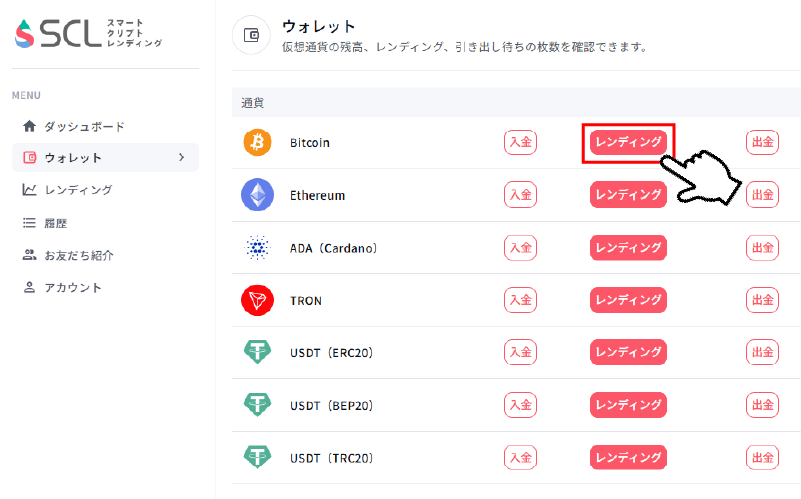
「貸出枚数」「レンディング期間」「レンディング自動更新」を入力し、レンディングを開始してください。こちらで無事レンディングを開始できました!

まとめ
今回は、BITPOINT経由で、スマートクリプトレンディングを開始する方法を紹介させていただきました。少しややこしいですが、細かく解説したので、この通りにやればつまずかないはずです!高利回りを受けつつ3000円ゲットするチャンスなので、ぜひチャレンジしてみてくださいね!
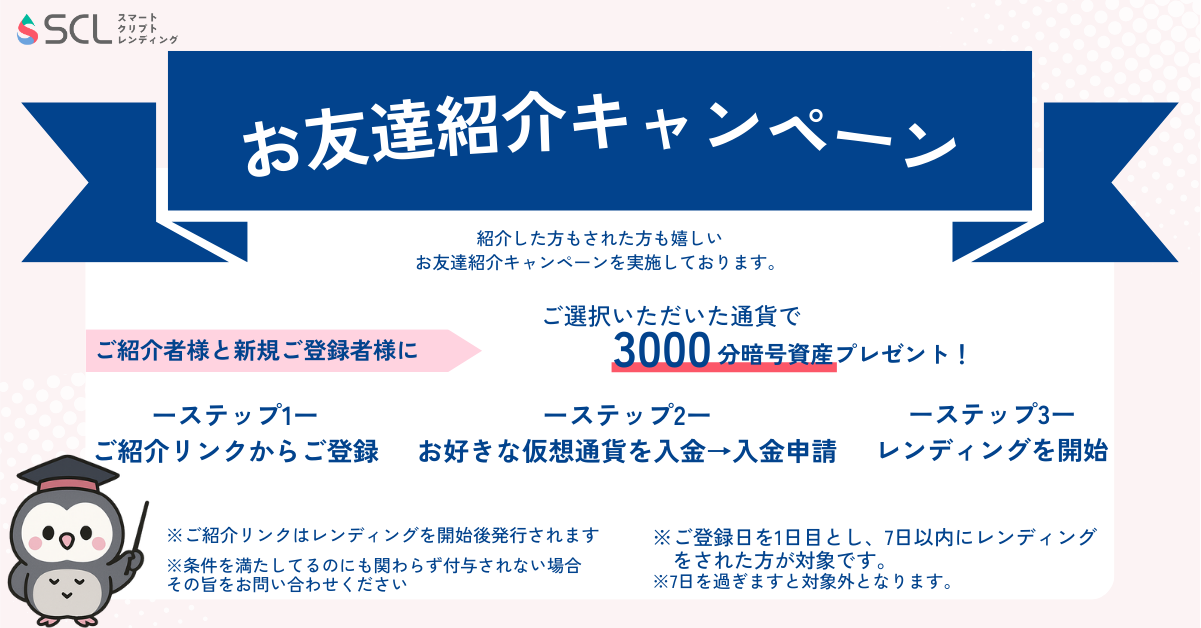
\リンクから登録で3000円/